Word ページ罫線で文書の外側を枠で囲む基本トレーニング わえなび ワード エクセル問題集 Waenavi
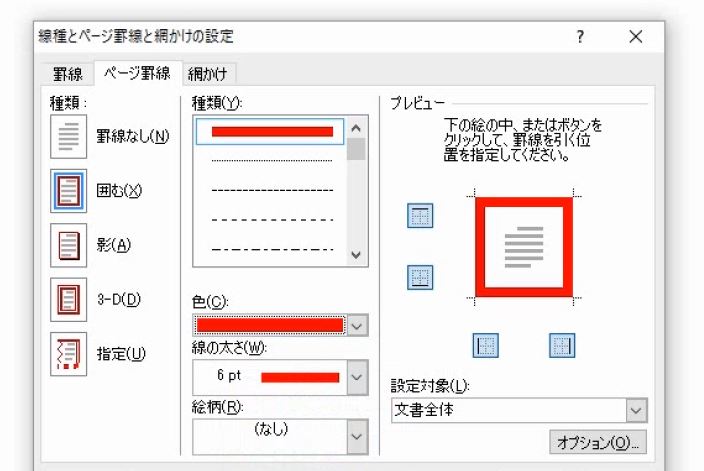
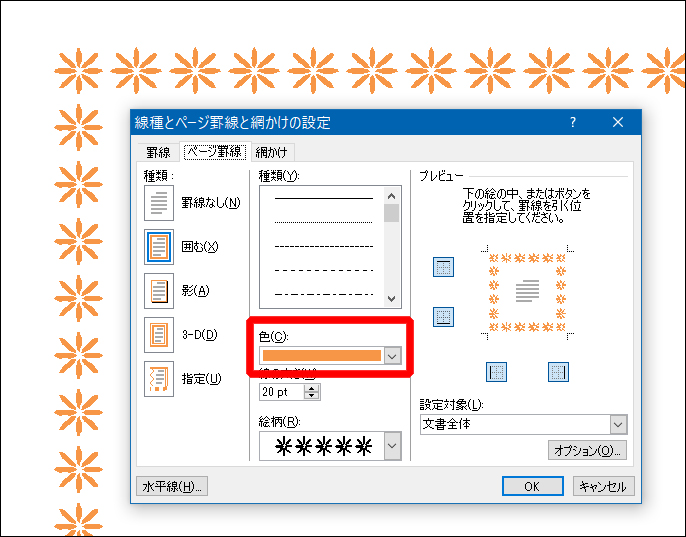
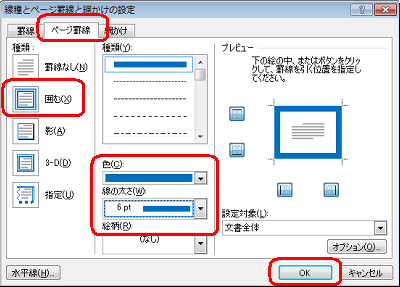
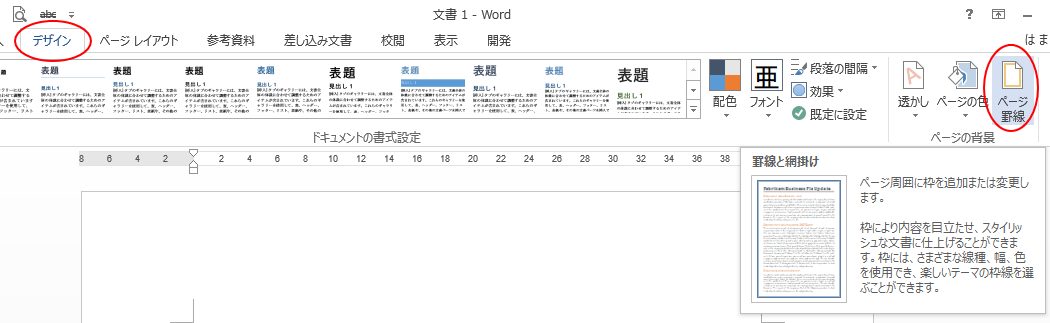
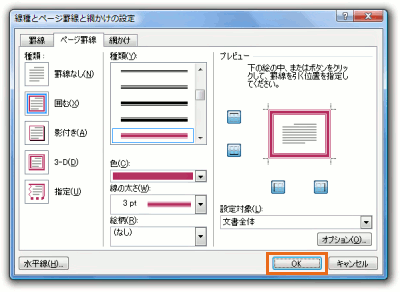
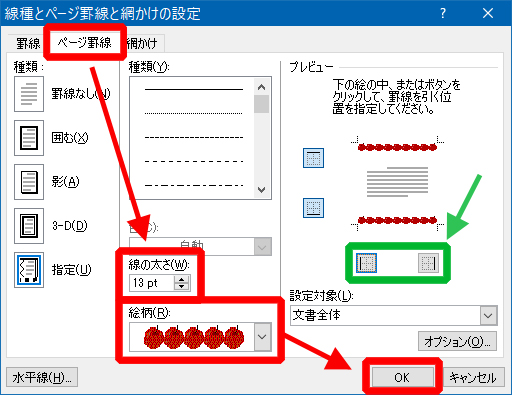
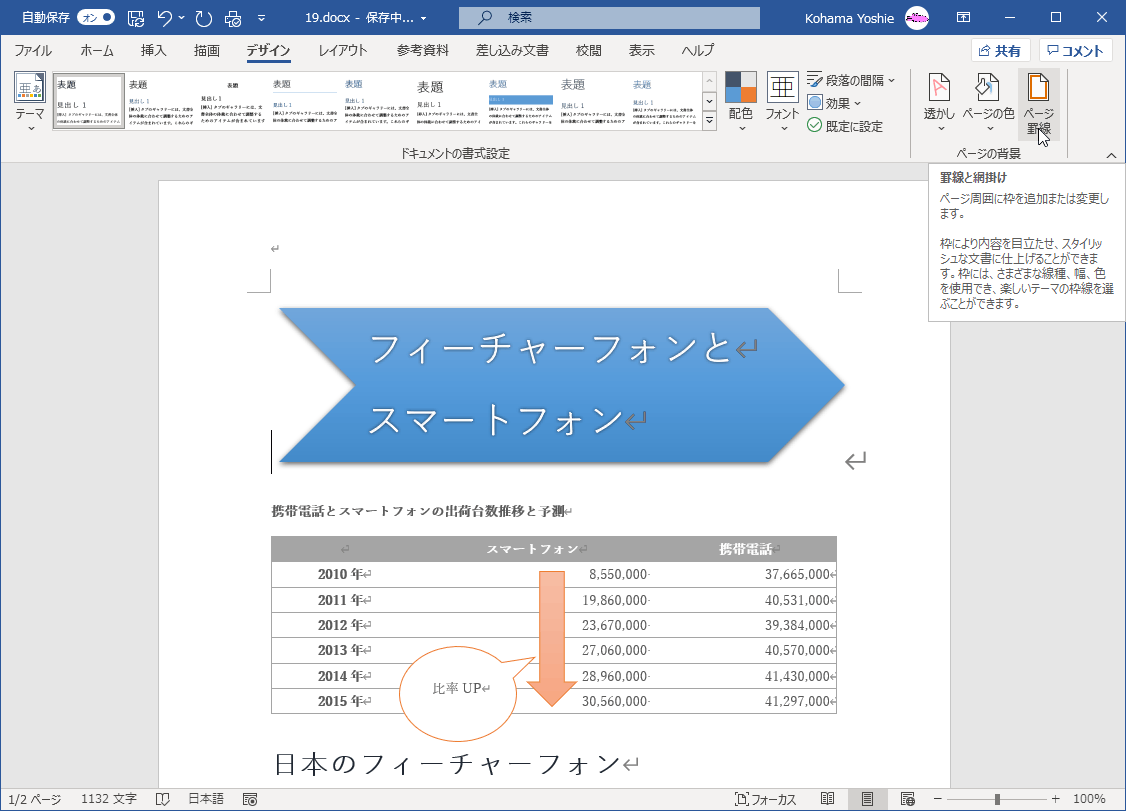
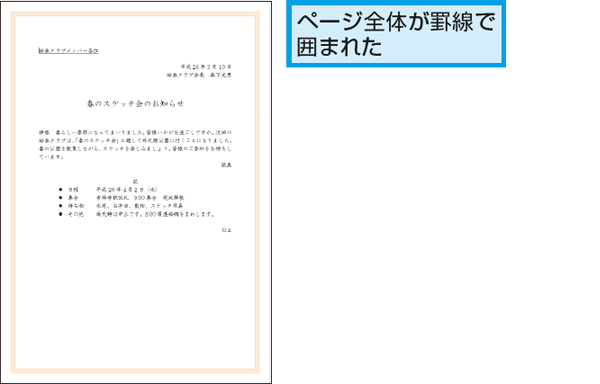
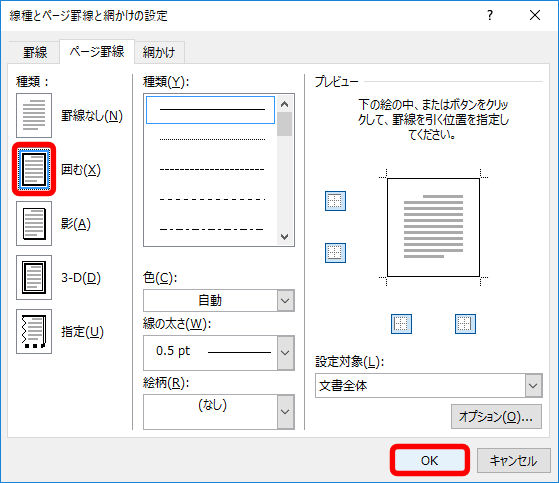
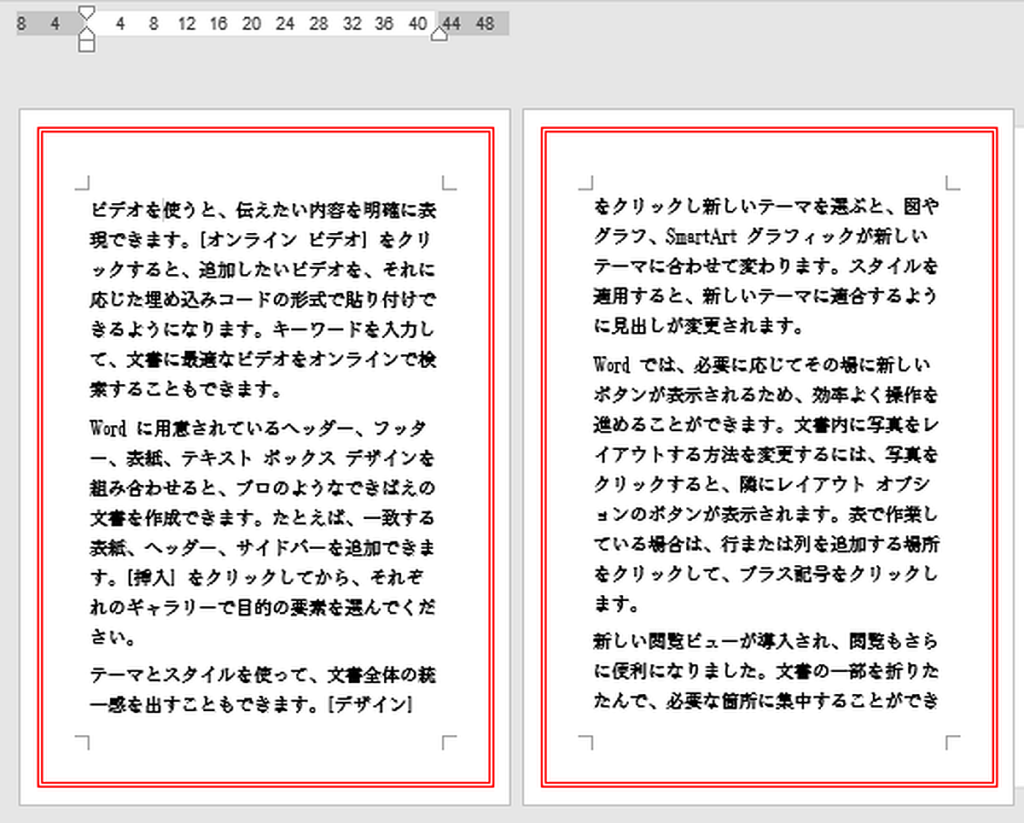
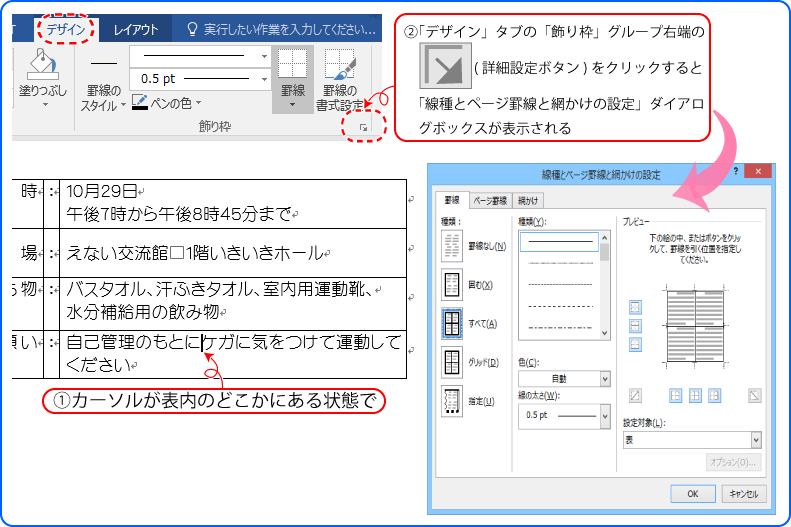
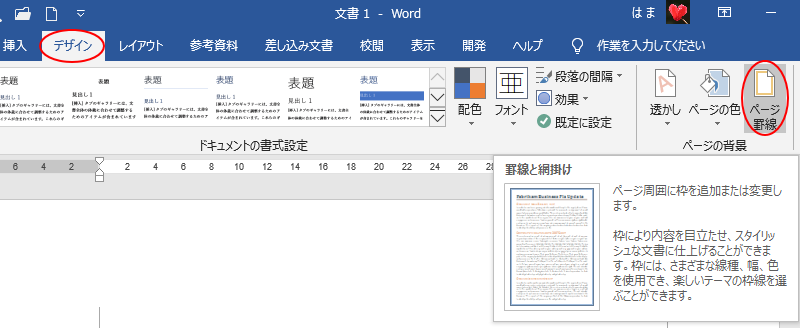
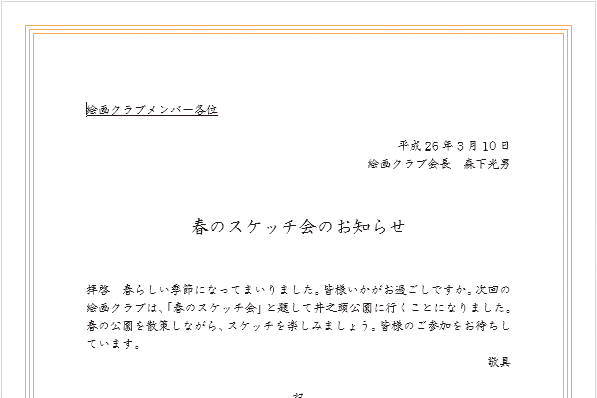
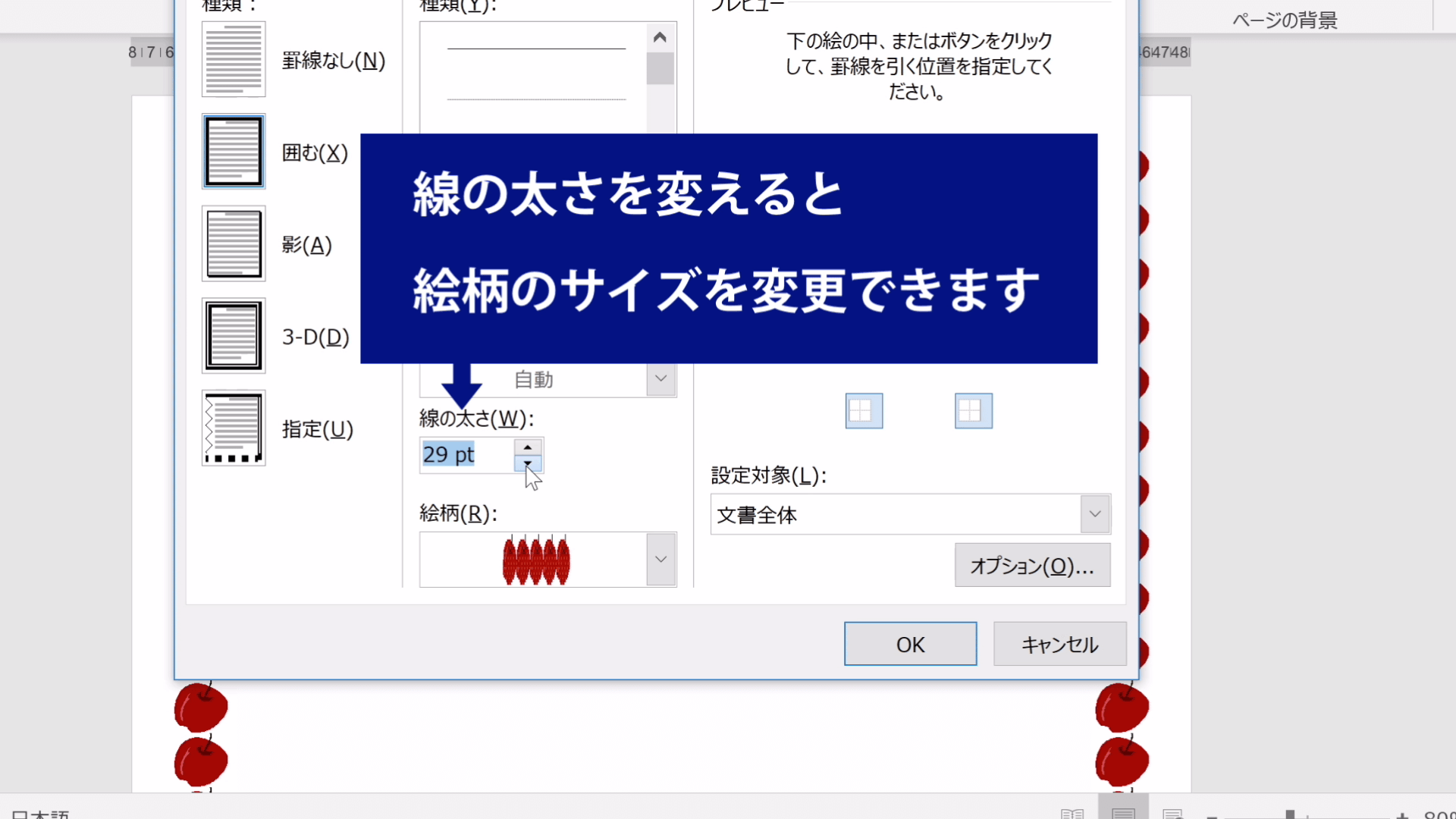
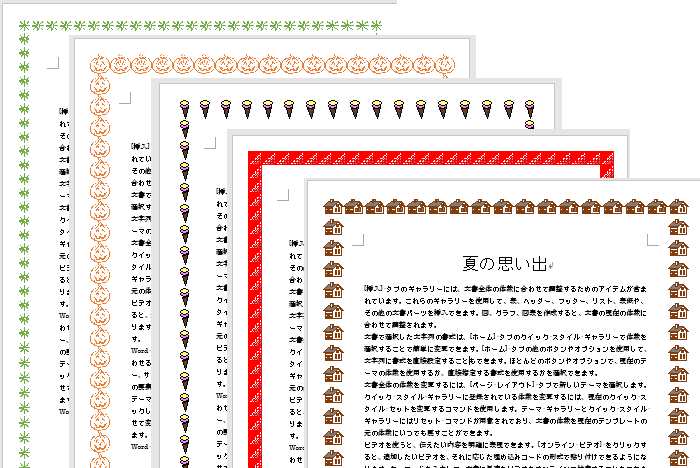
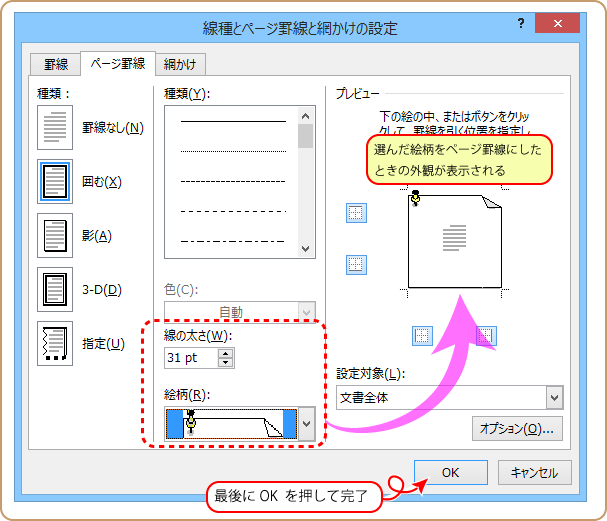
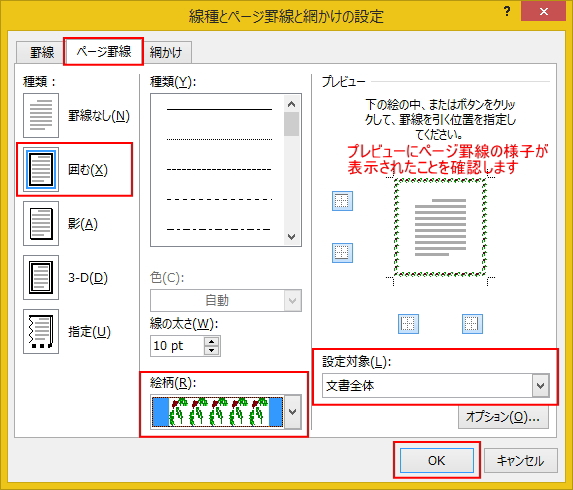
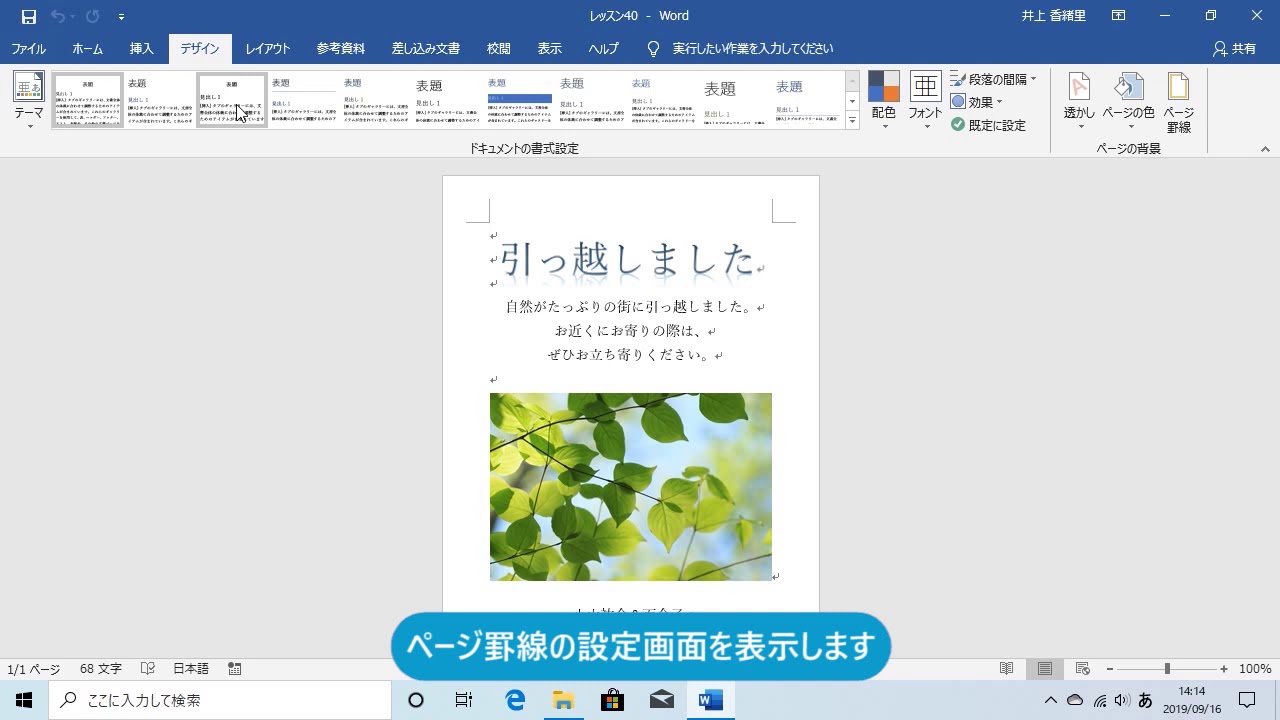
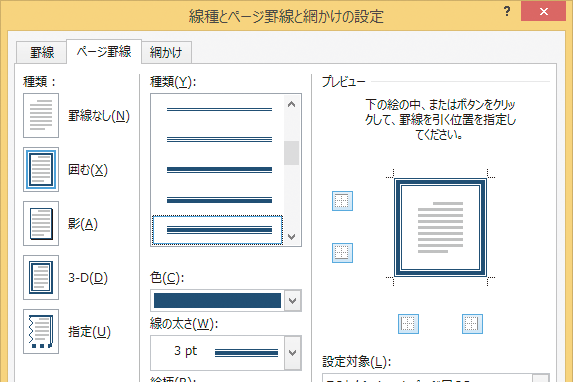
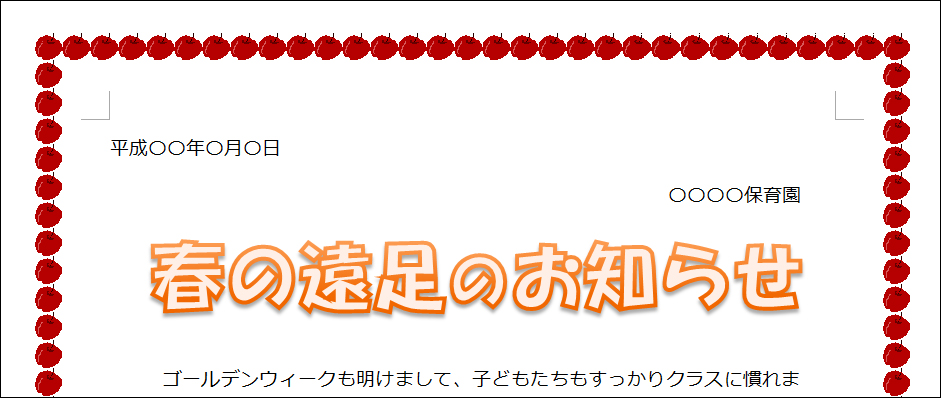
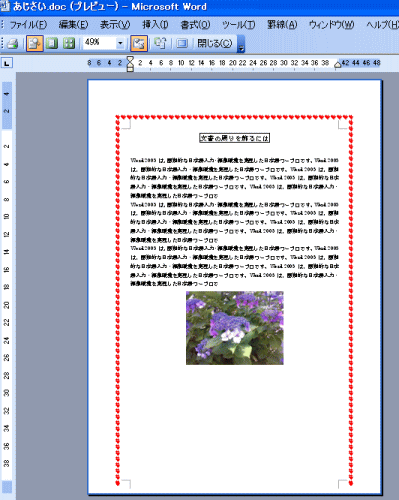
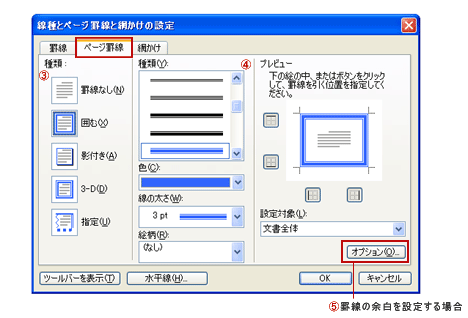
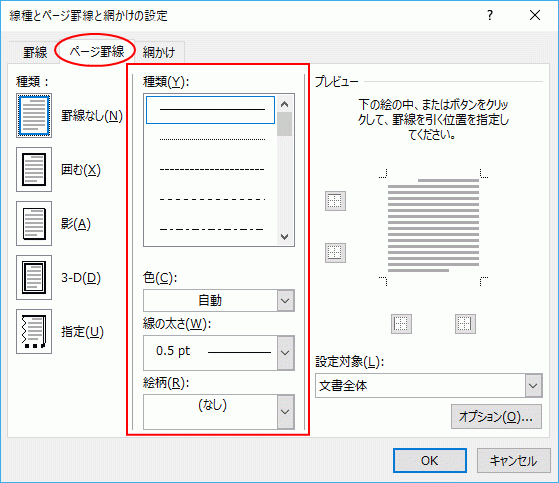
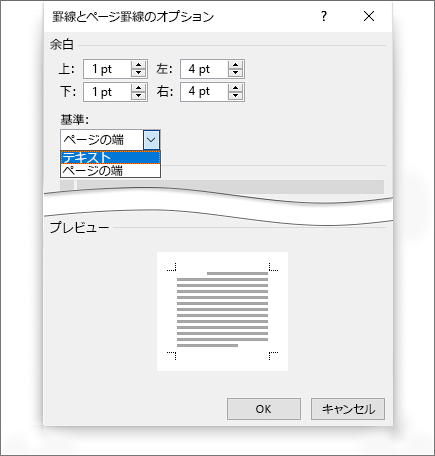
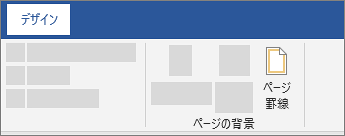
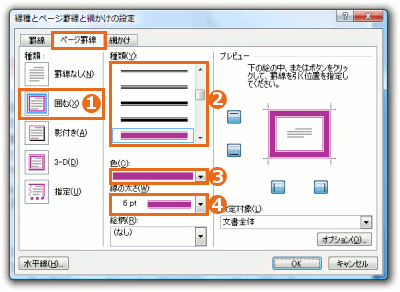
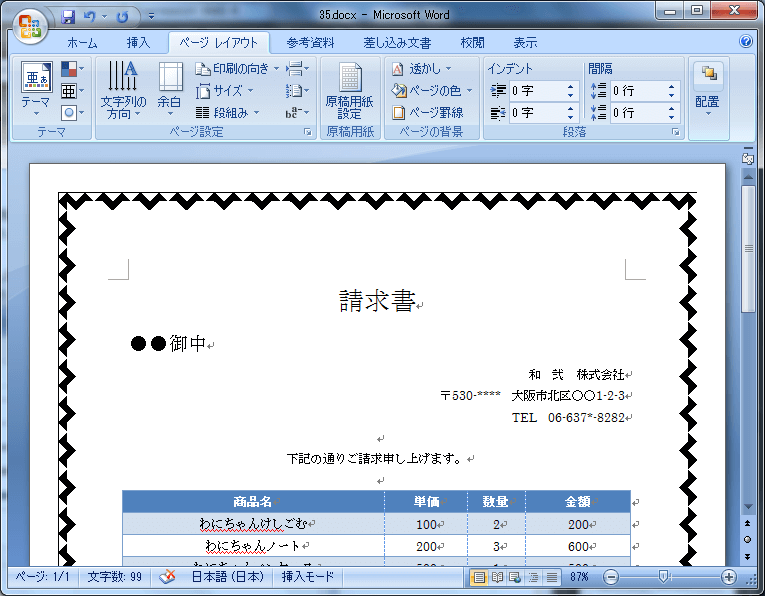
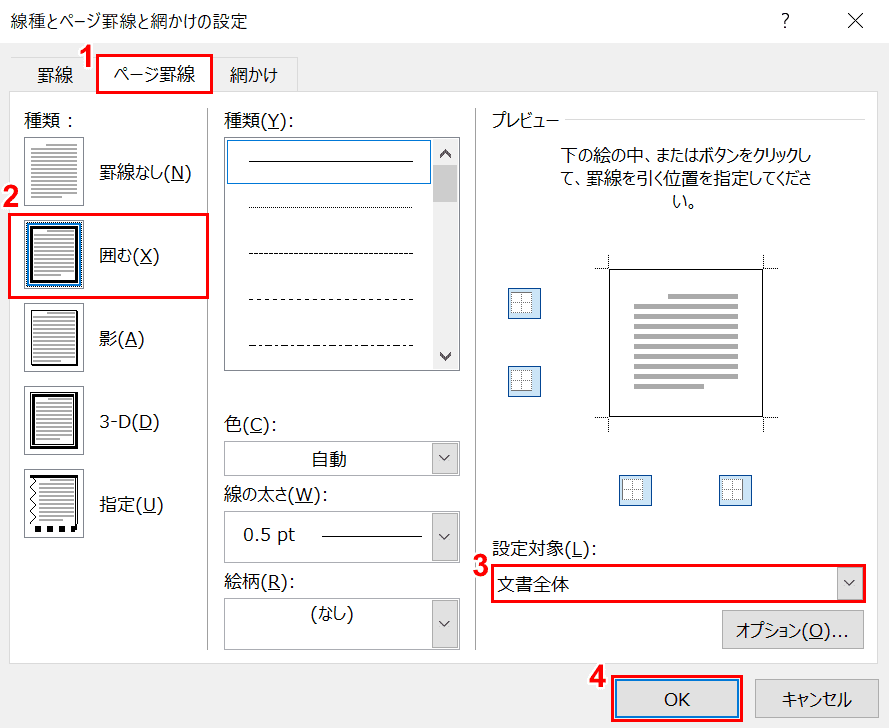
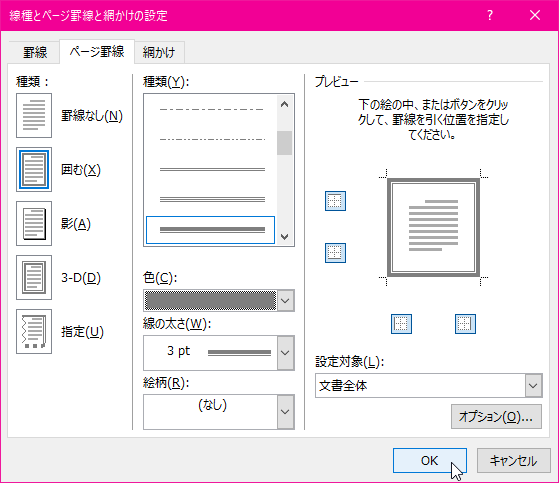
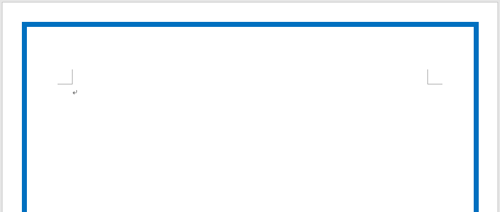
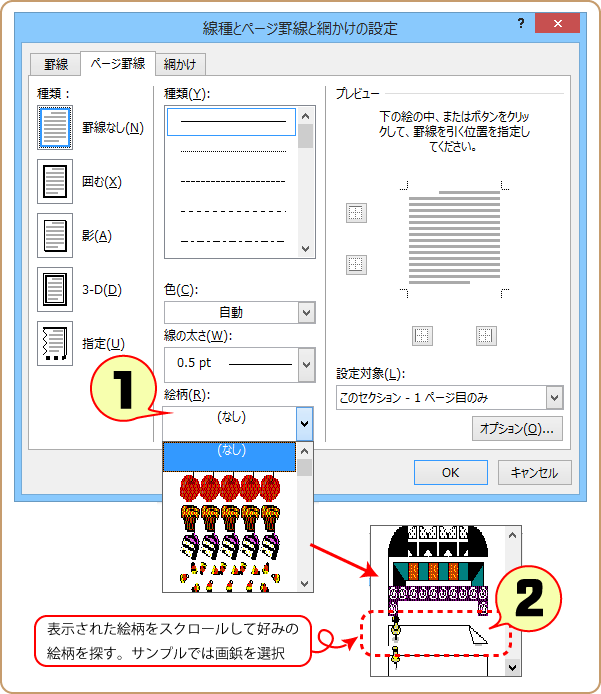
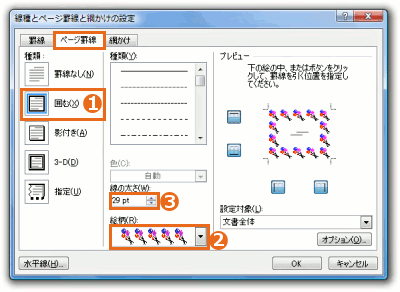
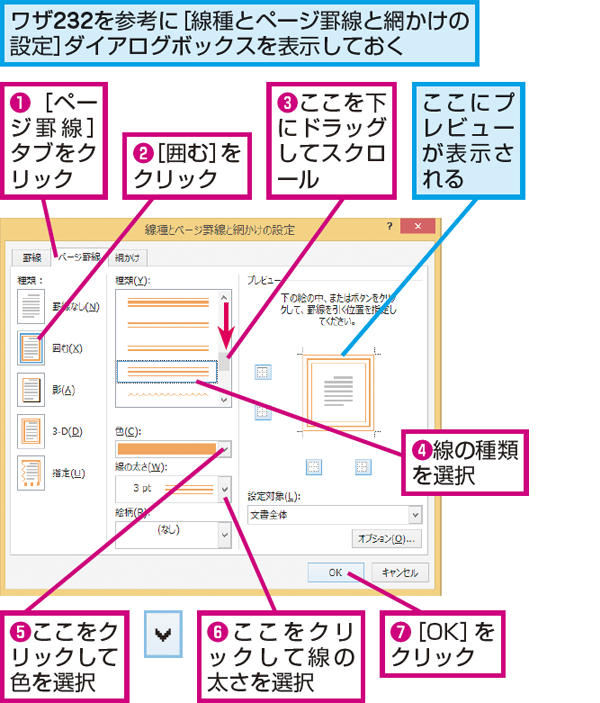
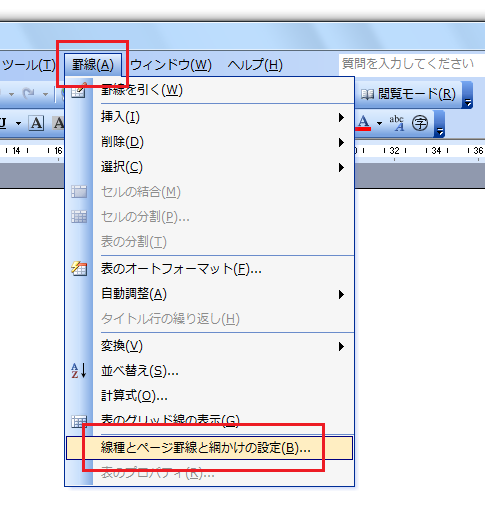
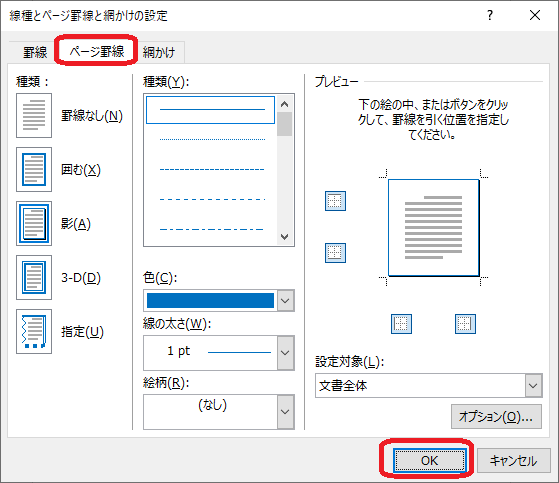
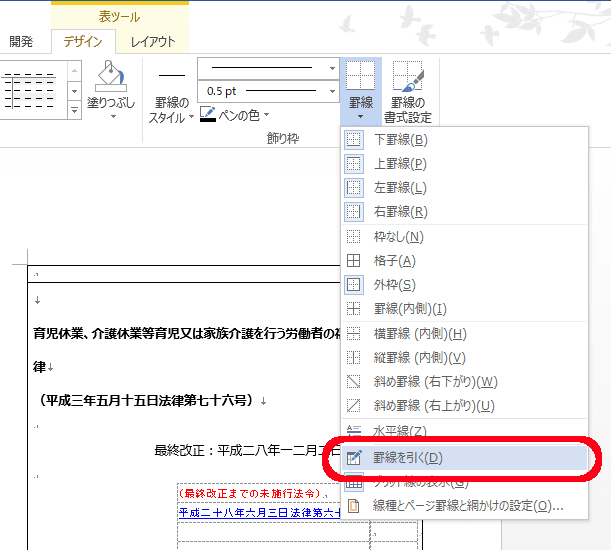
Wordでページ罫線をひく方法です。 ページ全体を枠で囲みたい場合などでご使用ください。 手順 ①メニュー「デザイン」⇒「ページ罫線」をクリックする 上図は見やすいように加工今回は、Wordに用意されている絵柄の罫線を使って、ページの周りをカラフル装飾してみましょう。 操作方法は下記のとおりです。 文書を開いておきます。 1. 罫線 メニュー→ 線種とページ罫
Word ページ 罫線 表示 されない
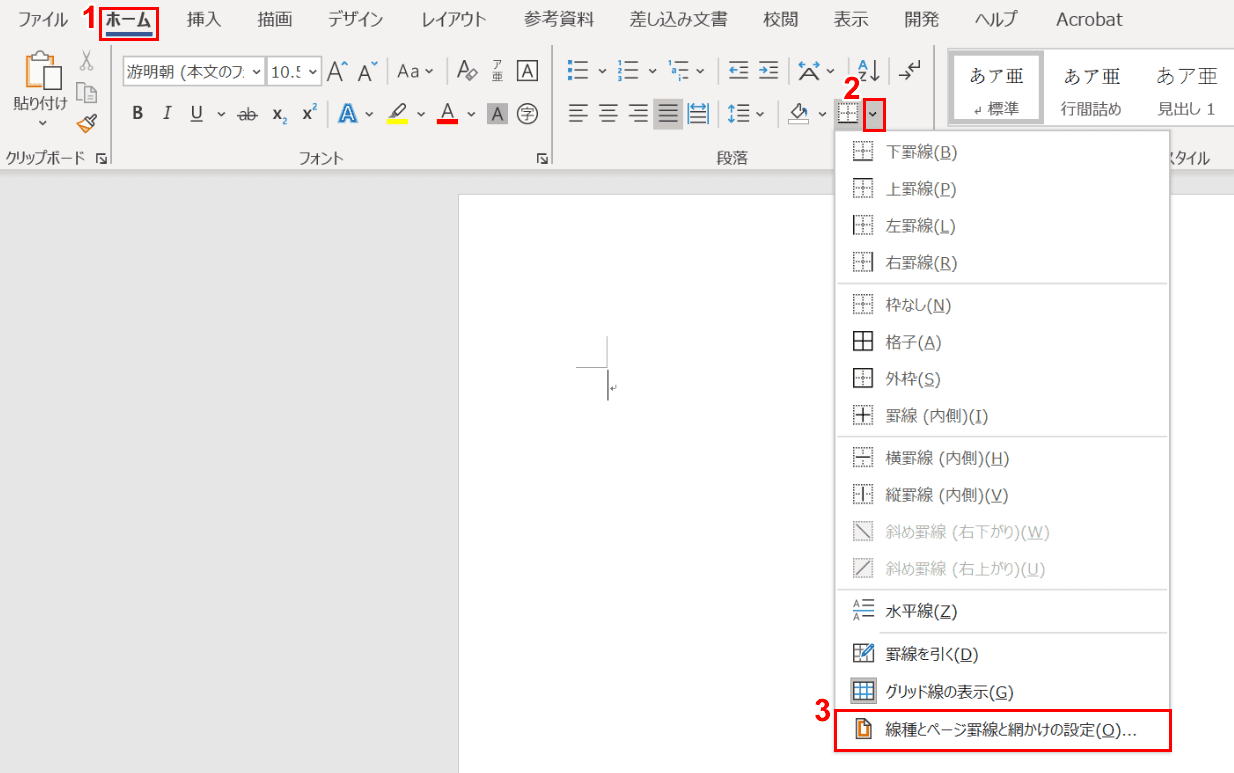
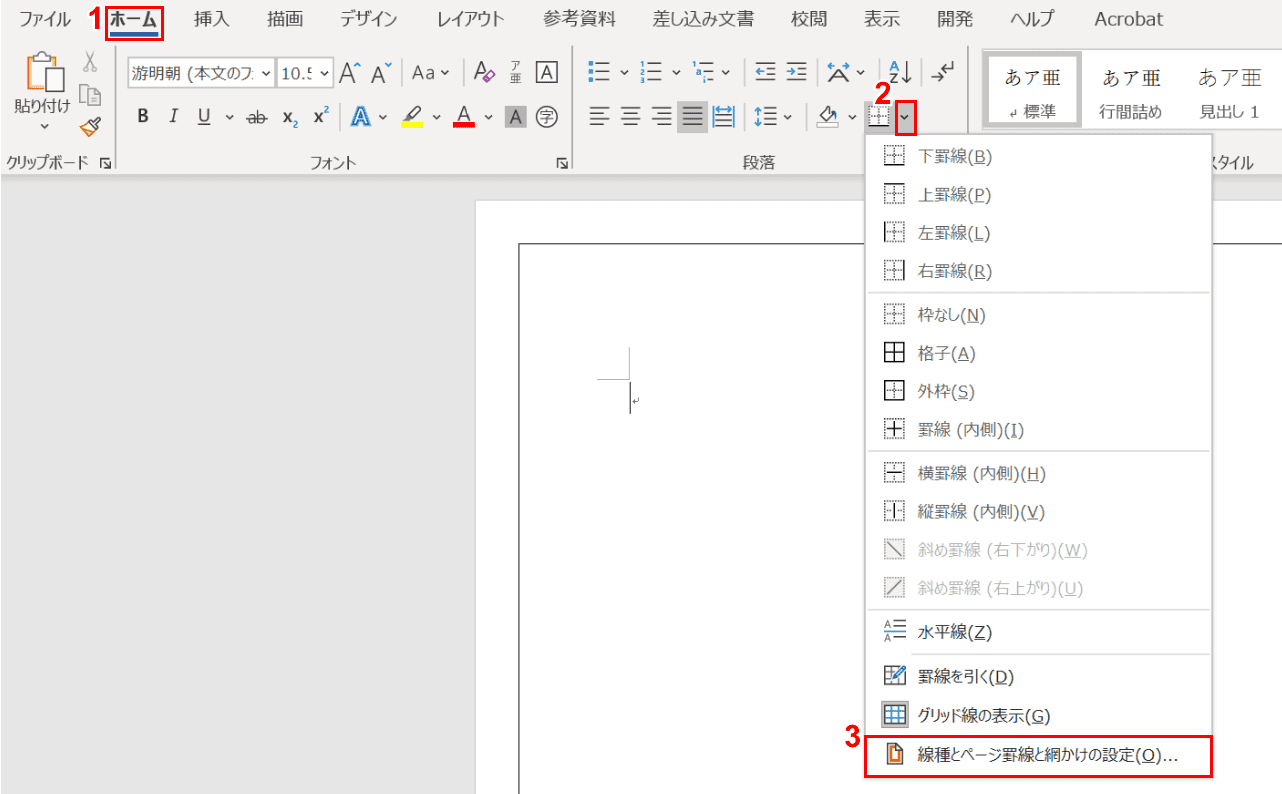
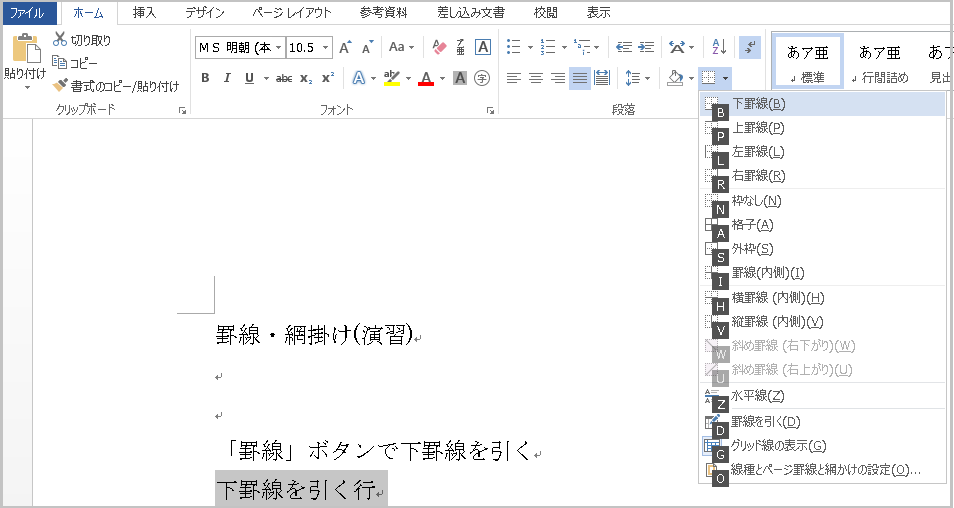
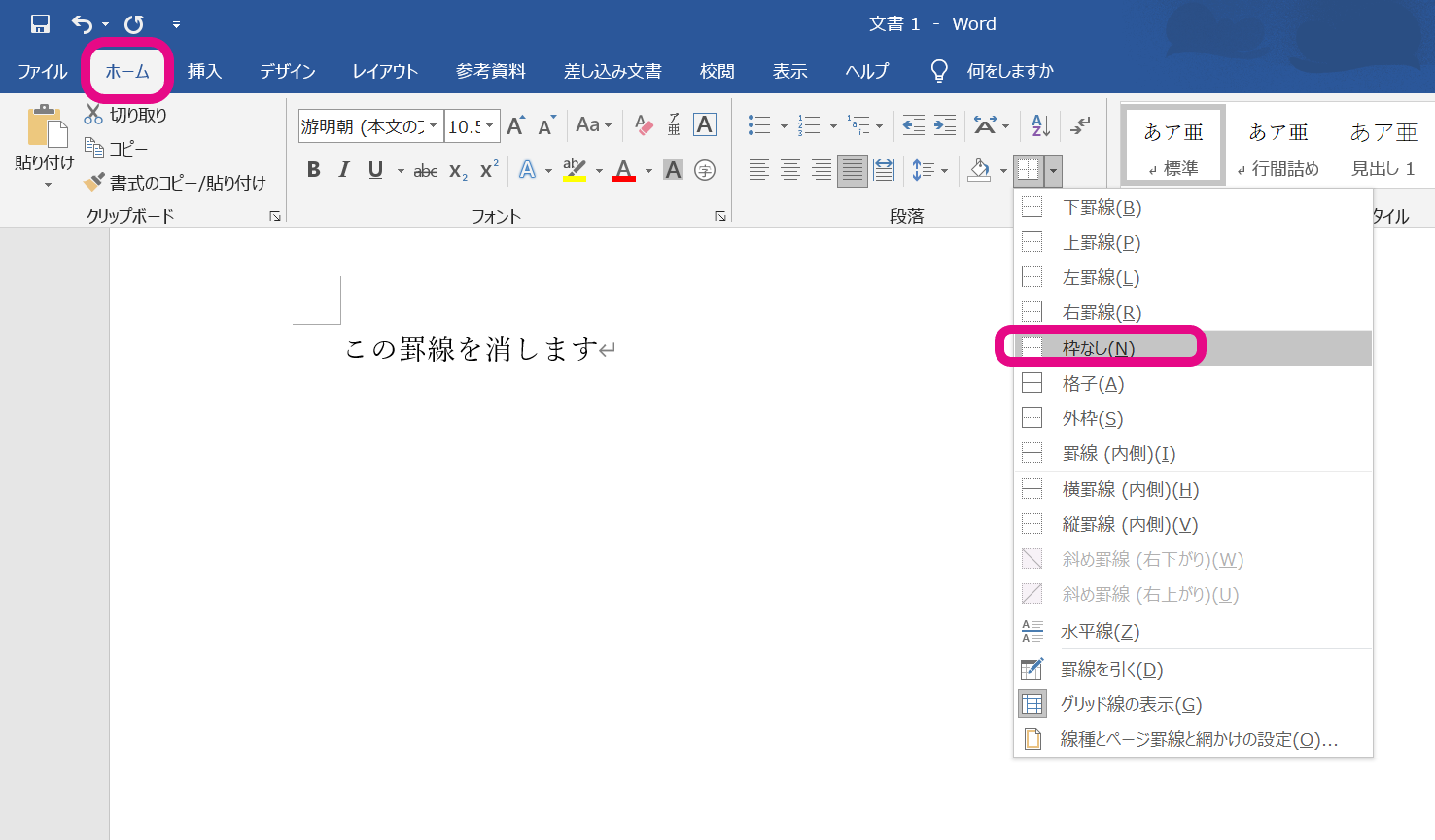
Word ページ 罫線 表示 されない- ステップ1 「ホームタブ」→ 段落のところにある 「罫線の隣にある下向き三角」 をクリックしてみてください。 罫線の隣にある下向き三角の場所 ステップ2 出てきたメニューから ページの枠線の消し方もご紹介します。 ステップ1 「デザインタブ」→ ページの背景のところにある 「ページ罫線」 をクリックしてください。 リボンの一番右端にあるはず ステップ2
Wordの ページ罫線 を徹底解説 挿入手順からオススメの絵柄まで 自分でチラシを作るなら 自作チラシ Com
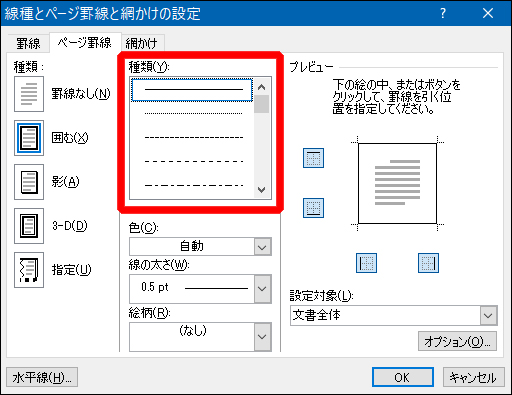
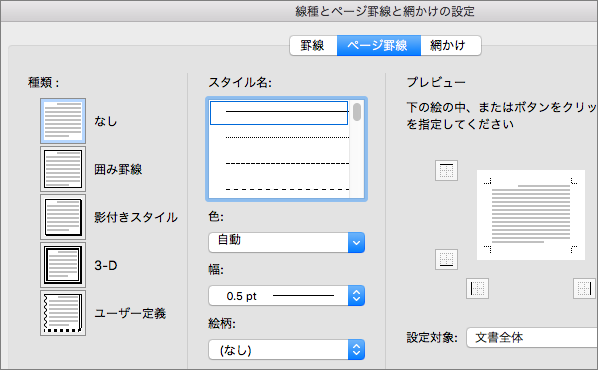
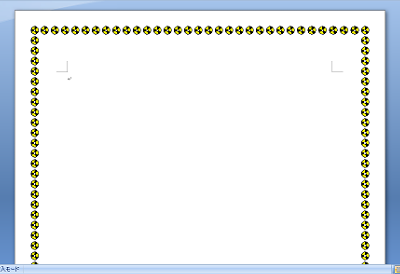
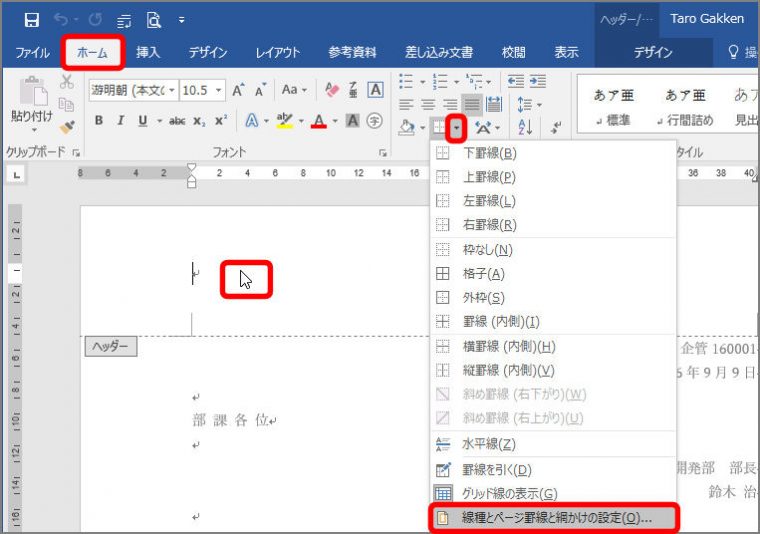
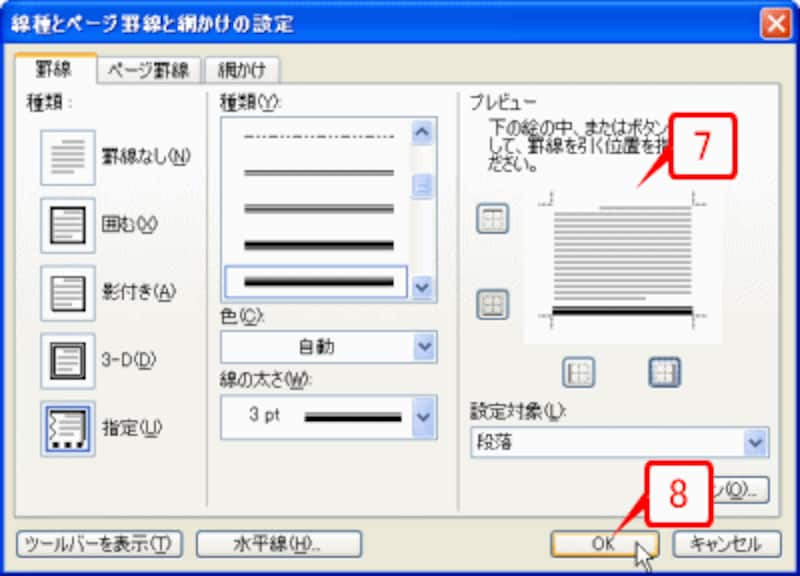
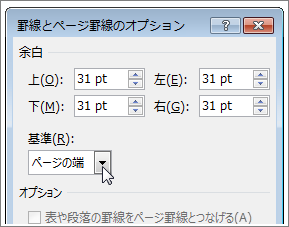
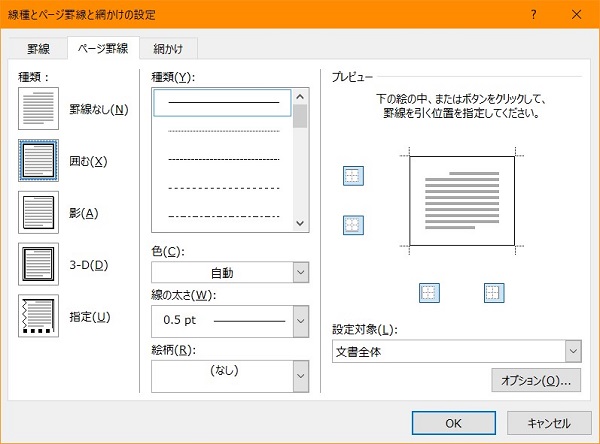
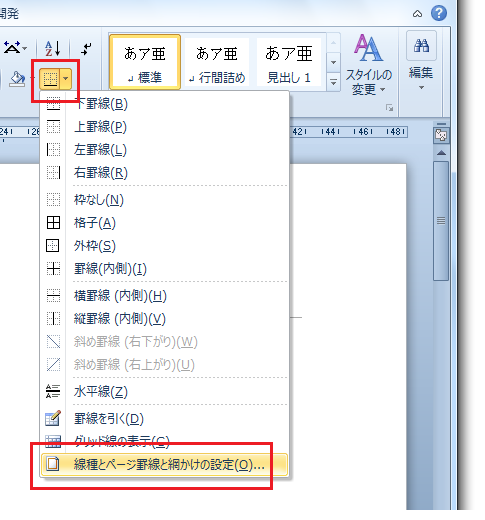
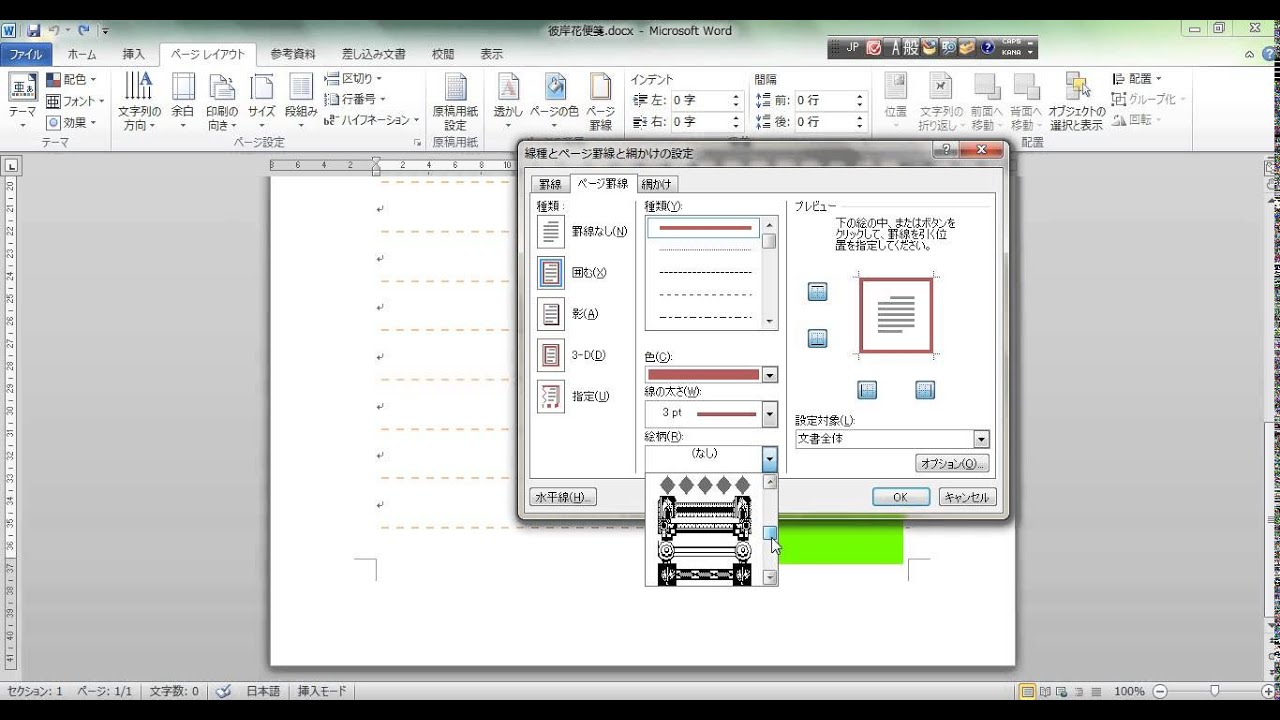
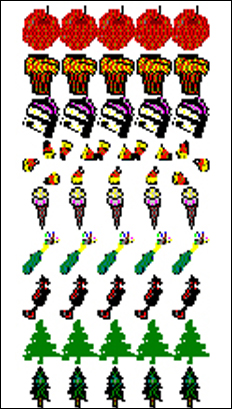
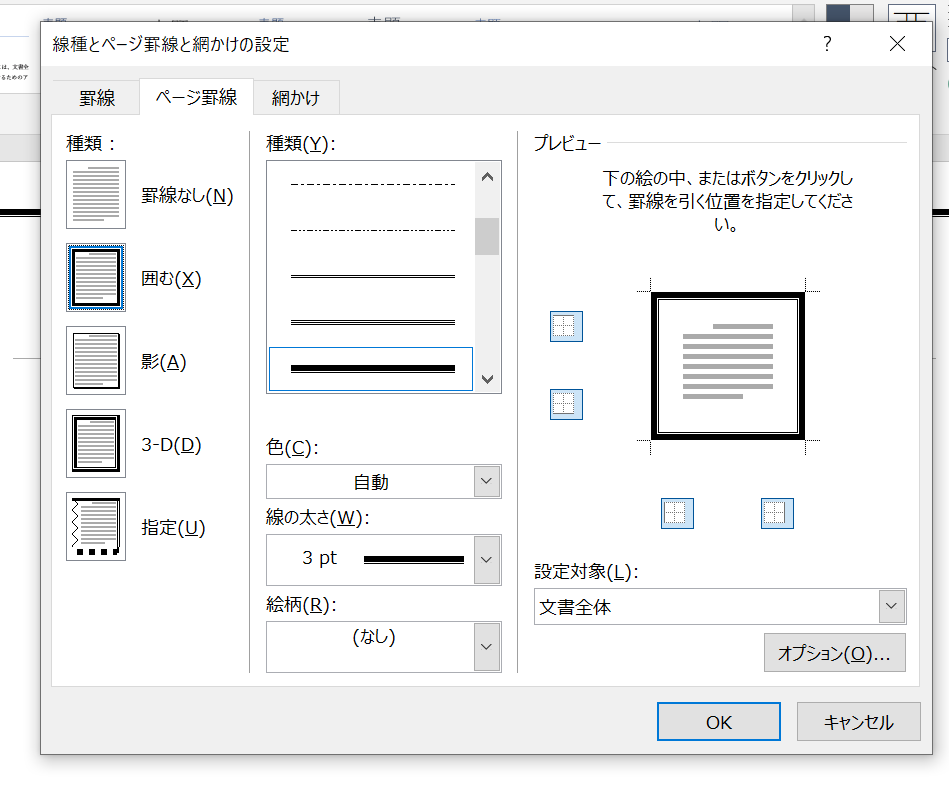
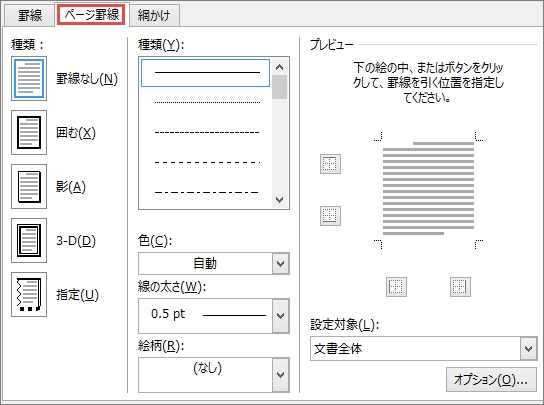
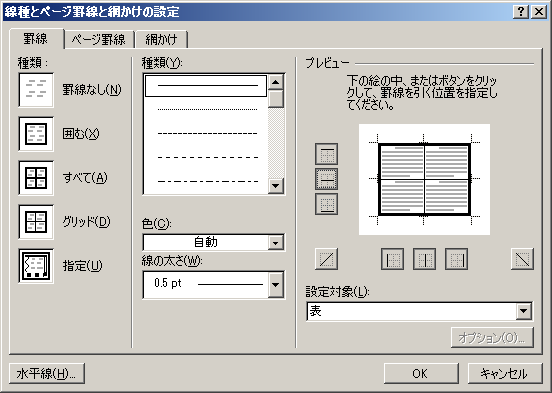
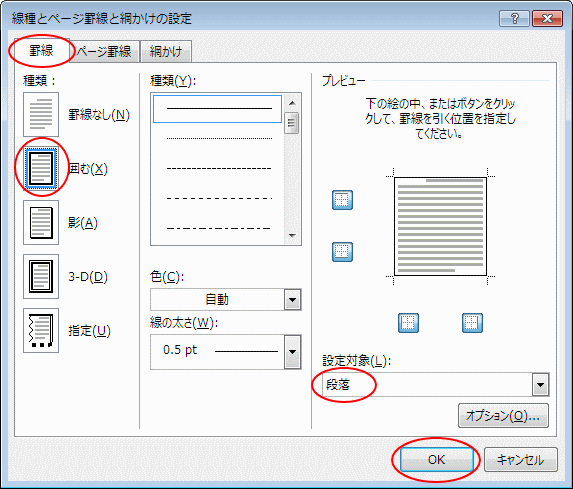
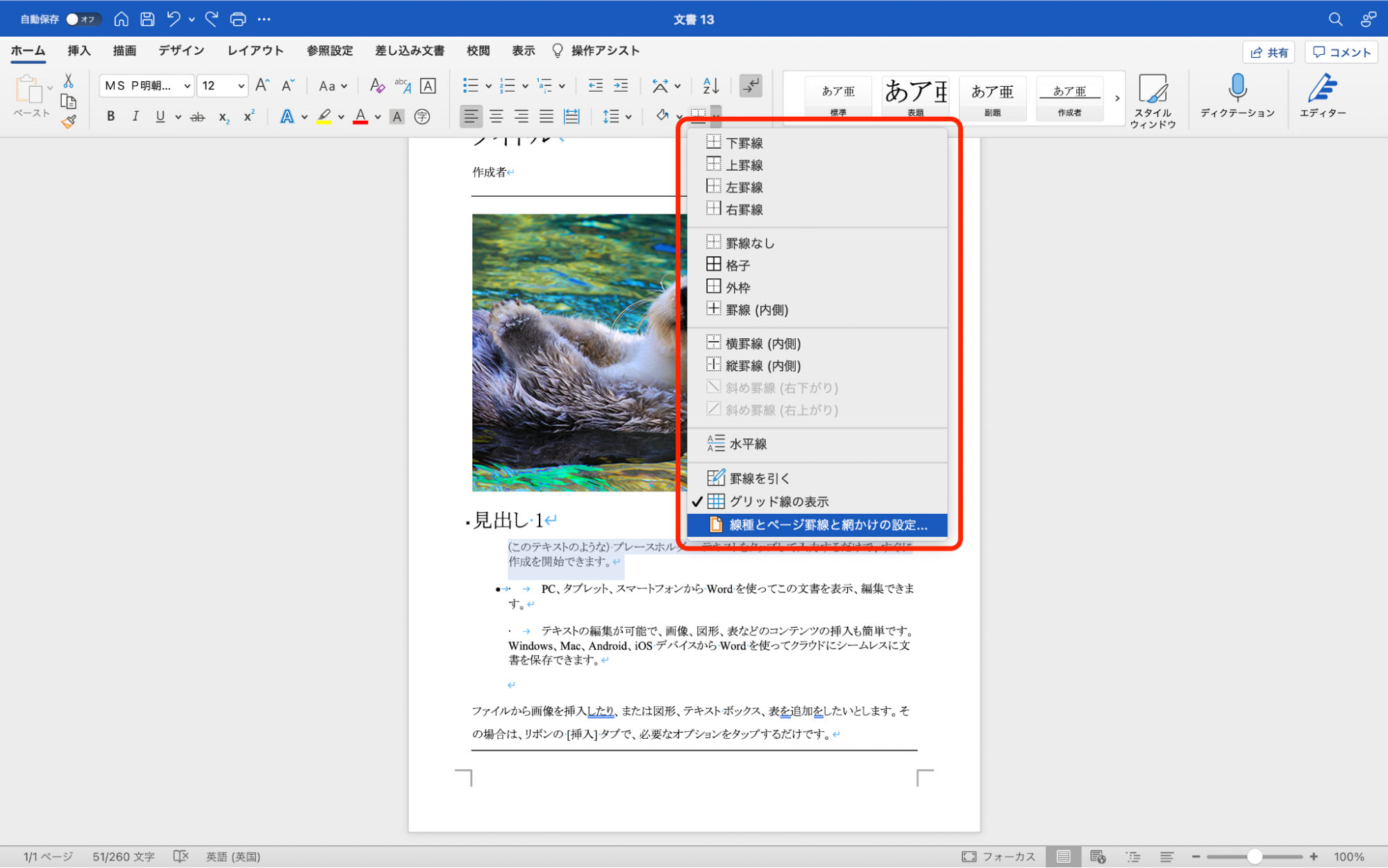
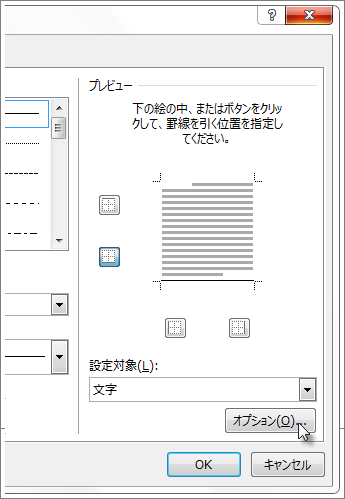
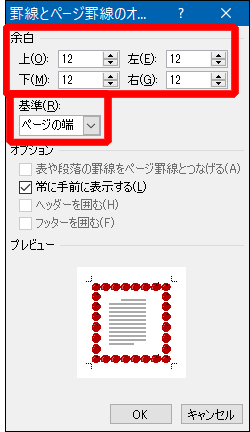
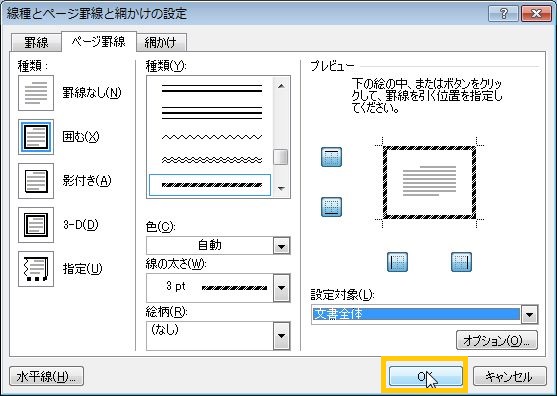
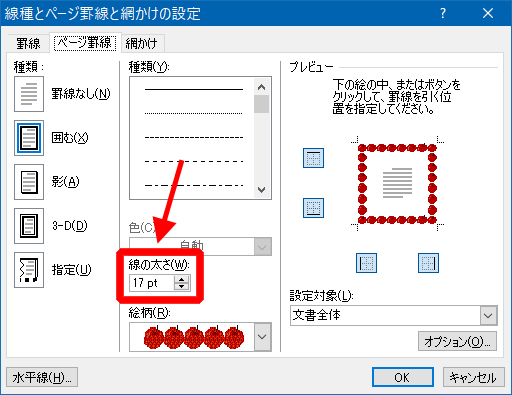
罫線を追加するWord文書をまだ作成していない場合は、Wordを開き、 白紙の文書 をクリックして適宜文書を作成し、次の手順に進みます。 2 Word画面の上部にある ホーム タブをクリックする 図1 「罫線」メニュー→「線種とページ罫線と網掛けの設定」をクリック 画像のクリックで拡大表示 図2 「線種とページ罫線と網掛けの設定」ダイアログで、線の種類や絵柄、線をページの周りに枠線(装飾)を設定する方法をご紹介します。 ページ罫線といいます。 ★ 飾り罫線の種類は沢山用意されています。 周りに枠・飾り罫線を設定する 「罫線」ボタン をクリックし
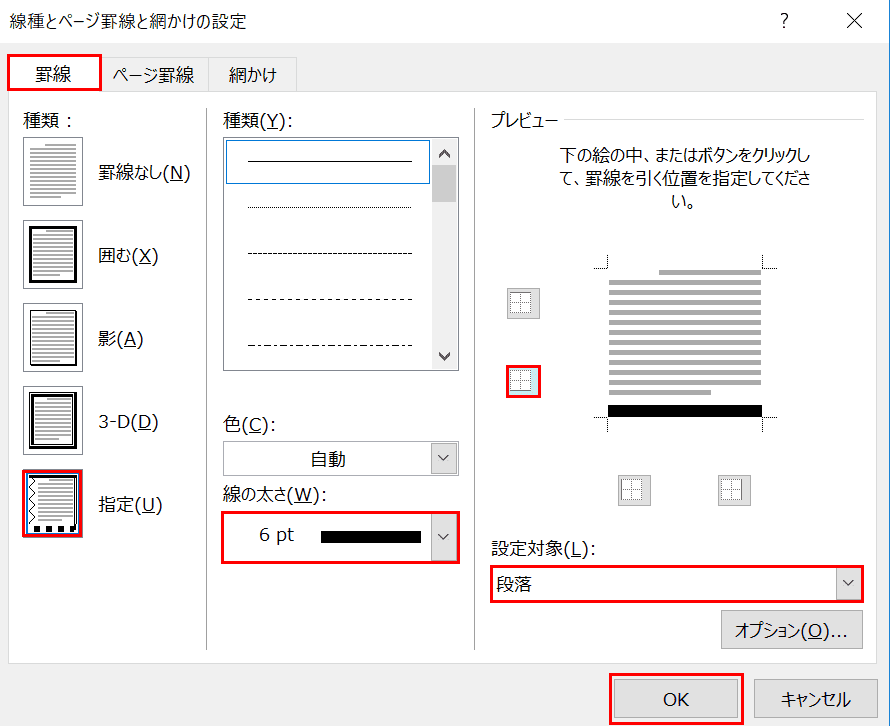
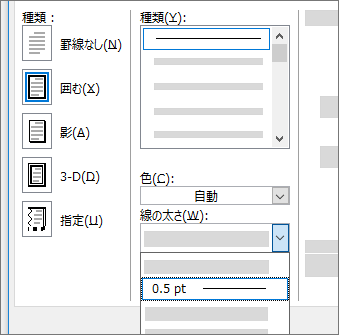
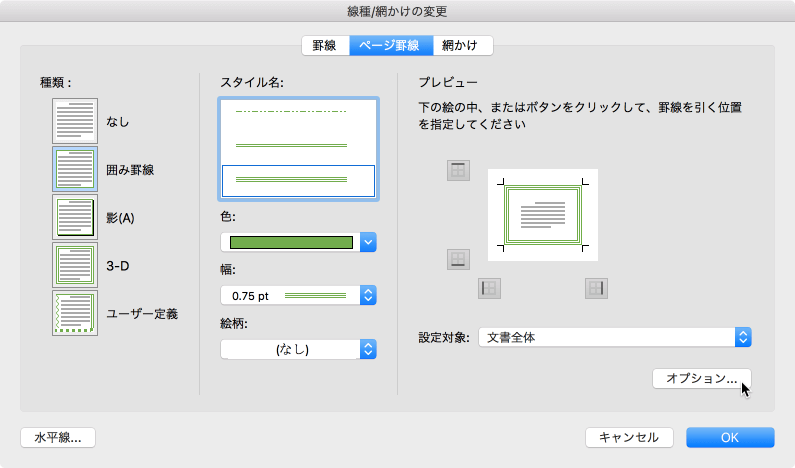
罫線の設定を開く 「ホーム」タブを開く 四角いマス目マークの「罫線」を選択する 「線種とページ罫線と網掛けの設定」をクリック 段落罫線の設定 設定画面が開いたら、「罫線」タ 《ページ罫線を設定する操作》 1 「ページ罫線」機能は、「デザイン」タブにあります。 「デザイン」タブの「ページの背景」グループにある「ページ罫線」をクリックします。 「ホーム」タブ > 罫線 > 右側の マーク >「線種とページ罫線と網かけの設定」で移動し、「線種とページ罫線と網かけの設定」のダイアログボックスを呼び出します。 STEP2.「罫線
Word ページ 罫線 表示 されないのギャラリー
各画像をクリックすると、ダウンロードまたは拡大表示できます
 |  |  |
 |  |  |
 |  |  |
「Word ページ 罫線 表示 されない」の画像ギャラリー、詳細は各画像をクリックしてください。
 |  |  |
 |  |  |
 |  |  |
「Word ページ 罫線 表示 されない」の画像ギャラリー、詳細は各画像をクリックしてください。
 |  | |
 |  |  |
 |  | |
「Word ページ 罫線 表示 されない」の画像ギャラリー、詳細は各画像をクリックしてください。
 |  |  |
 |  |  |
 |  |  |
「Word ページ 罫線 表示 されない」の画像ギャラリー、詳細は各画像をクリックしてください。
 |  |  |
 |  |  |
 |  |  |
「Word ページ 罫線 表示 されない」の画像ギャラリー、詳細は各画像をクリックしてください。
 |  |  |
 |  |  |
 |  | |
「Word ページ 罫線 表示 されない」の画像ギャラリー、詳細は各画像をクリックしてください。
 |  |  |
 | |  |
 |  |  |
「Word ページ 罫線 表示 されない」の画像ギャラリー、詳細は各画像をクリックしてください。
 |  |  |
 |  |  |
 |  |  |
「Word ページ 罫線 表示 されない」の画像ギャラリー、詳細は各画像をクリックしてください。
 |  |  |
 |  |  |
 |  | |
「Word ページ 罫線 表示 されない」の画像ギャラリー、詳細は各画像をクリックしてください。
 |  |  |
 |  |  |
 |  |  |
「Word ページ 罫線 表示 されない」の画像ギャラリー、詳細は各画像をクリックしてください。
 |  |  |
 |  |  |
 |  | |
「Word ページ 罫線 表示 されない」の画像ギャラリー、詳細は各画像をクリックしてください。
 |  |  |
 | 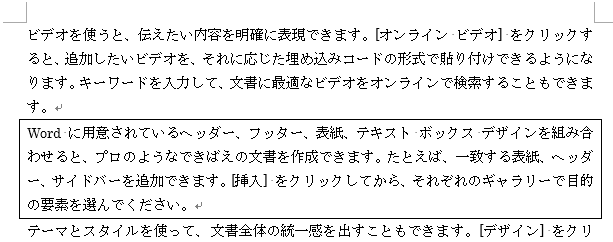 |
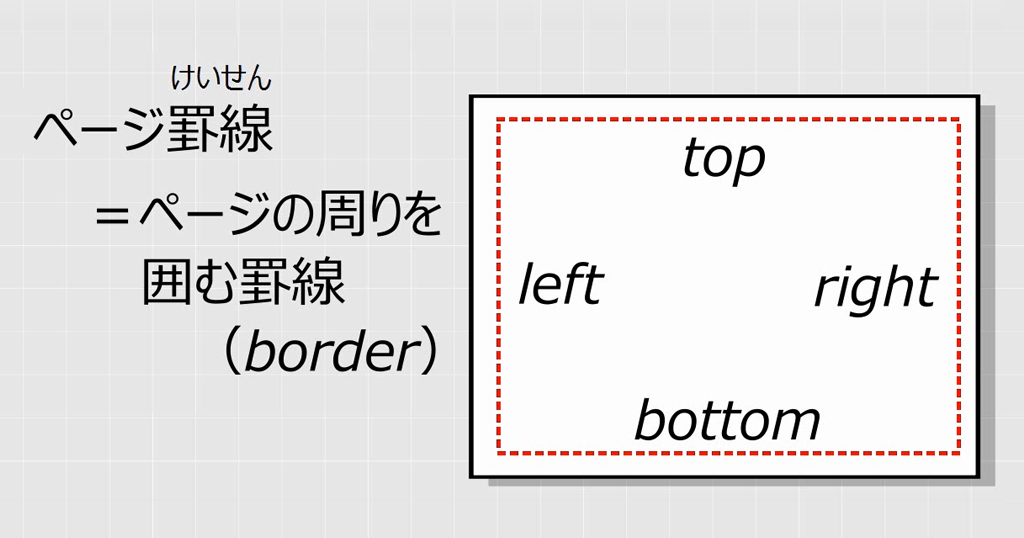
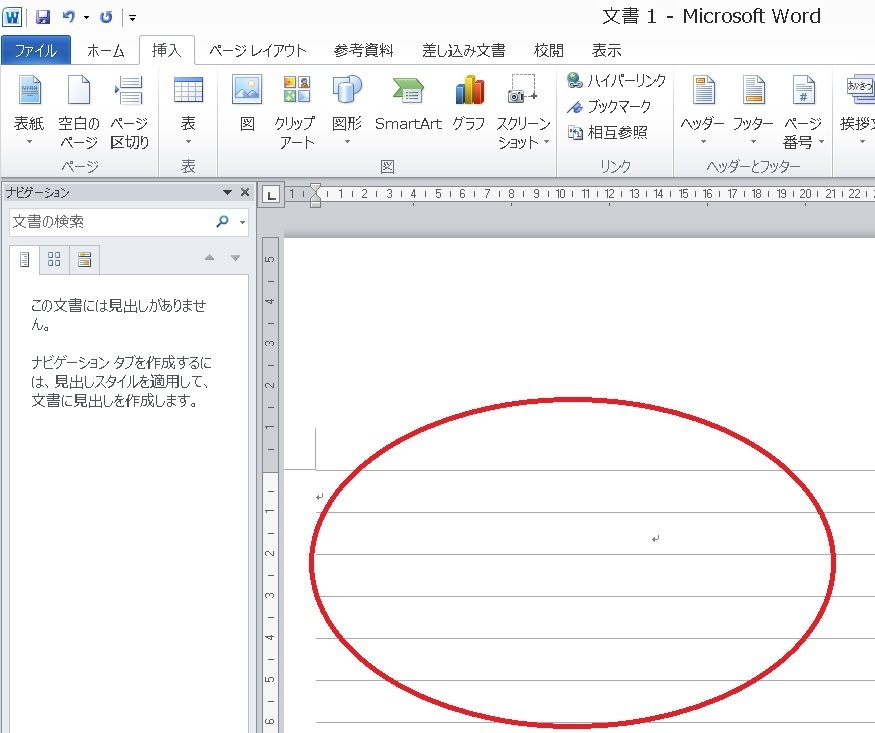
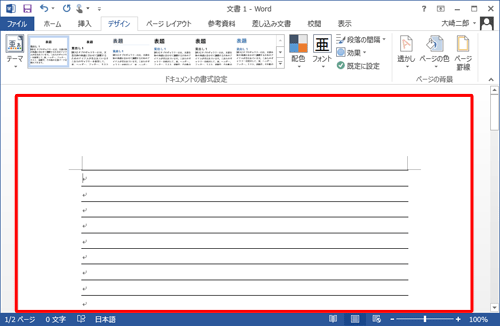
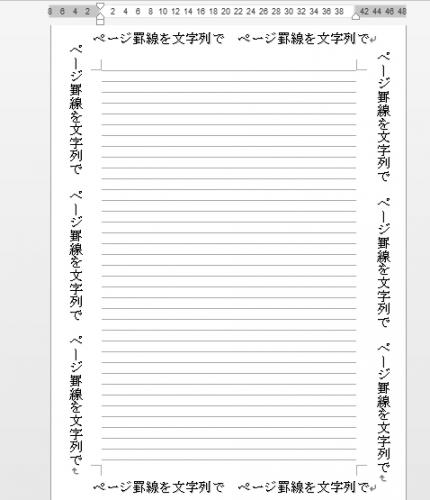
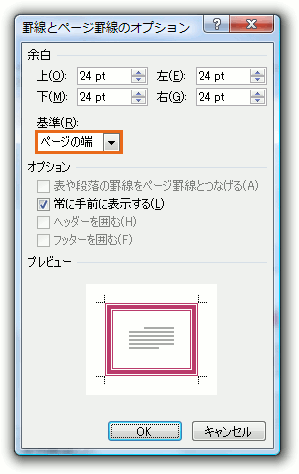
ページ罫線を使うと、文書全体を罫線や絵柄で囲むことができます。 ページレイアウトタブの ページの背景グループにある ページ罫線を実行します。 または、 ホームタブの 段落グループページをまたぐ表で、上(下)罫線が非表示になってしまう、という御質問をいただきます。 これは表内の セル罫線を非表示 にしている場合に よく起こります。 例えば↓のような場合です。 この
Incoming Term: word ページ 罫線, word ページ 罫線 位置, word ページ 罫線 消えない, word ページ 罫線 表示 されない, word ページ 罫線 絵柄 表示 されない, word ページ 罫線 消える, word 表 ページ またぎ 罫線,


0 件のコメント:
コメントを投稿